
Spațiu de stocare sau spațiu pe disc plin: iată cum eliberați spațiu
Dacă spațiul de stocare al pachetului dvs. de hosting este aproape plin, veți primi mai întâi un e-mail din partea noastră. Dacă spațiul de stocare este complet plin, unele părți ale pachetului dvs. nu vor mai funcționa corect: de exemplu, nu mai sosesc e-mailuri sau site-ul dvs. nu mai poate salva fișiere. În acest articol puteți citi unde se află spațiul ocupat, cum eliberați spațiu și de ce cifra uneori nu corespunde cu ceea ce vă așteptați.
Unde se află spațiul ocupat?
- Conectați-vă la DirectAdmin: mergeți în Contul meu WebOké la Produsele mele și faceți clic pe DirectAdmin în dreptul pachetului dvs.
- Faceți clic pe Statistici utilizator sub Informații sistem și fișiere.
- În prima filă vedeți cât spațiu este folosit pentru e-mail, baze de date și fișiere. Faceți clic pe Actualizare pentru cele mai recente date.
- În fila Utilizare disc vedeți cât spațiu este folosit pentru fiecare folder. Faceți clic pe Extindere la System Quotas pentru a vedea cele mai mari foldere.
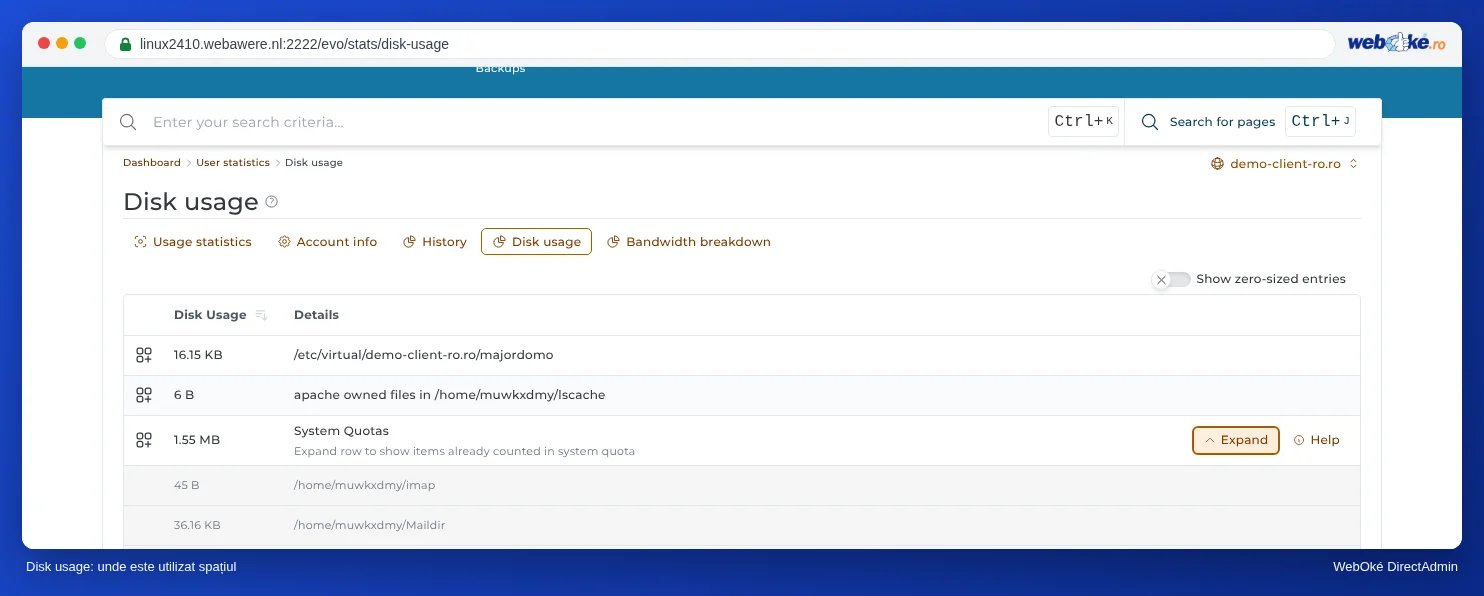
Cei mai mari consumatori de spațiu
- imap și Maildir: aici se află e-mailul dvs. Nu ștergeți nimic aici din Gestionare fișiere, deoarece astfel puteți pierde e-mailuri sau puteți deteriora o căsuță poștală. Faceți ordine în e-mailuri prin programul dvs. de e-mail sau webmail, sau folosiți Curățarea căsuței poștale. Puteți citi cât spațiu ocupă fiecare căsuță poștală în Cum verific utilizarea e-mailului?
- domains/domeniuldvs.nl/public_html: site-ul dvs. web. Cea mai mare parte se află de obicei în uploads (fotografii, videoclipuri) și în folderele de cache.
- application_backups: copii de rezervă create de Installatron la actualizările automate. Puteți șterge aceste fișiere. Dacă nu doriți ca acestea să reapară, setați în Installatron câte copii de rezervă să păstreze sau dezactivați crearea copiilor de rezervă la actualizări. Noi înșine facem deja zilnic, în fiecare noapte, o copie de rezervă a întregului dvs. pachet.
- backups: copii de rezervă pe care le-ați creat dvs. în DirectAdmin. Descărcați-le și apoi ștergeți-le de pe server.
- Copii de rezervă ale modulelor WordPress, precum
wp-content/updraftsauai1wm-backups: descărcați și ștergeți copiile de rezervă vechi sau lăsați modulul să le salveze extern.
Ștergerea fișierelor se face din Gestionare fișiere. Nu reușiți să eliberați suficient spațiu? Atunci puteți comanda spațiu de stocare suplimentar.
Cifra nu este corectă?
Tocmai ați făcut curățenie sau utilizarea este mult mai mare decât credeați? De obicei, aceasta are una dintre următoarele cauze:
- Cifra nu a fost încă actualizată. Măsurăm utilizarea în fiecare noapte; pe aceasta se bazează și e-mailurile de avertizare. Un e-mail primit dimineața se poate referi așadar la situația din timpul nopții. În DirectAdmin, faceți clic pe Actualizare în Statistici utilizator. Pagina Extindere spațiu de stocare din Contul meu WebOké efectuează o nouă măsurătoare de fiecare dată când o deschideți (cel mult o dată la 5 minute).
- E-mailul și bazele de date contează și ele. Spațiul de stocare al pachetului dvs. este destinat site-ului web, e-mailului și bazelor de date împreună. Site-ul dvs. poate fi mic, în timp ce câteva căsuțe poștale ocupă mult spațiu.
- E-mailurile șterse se află încă în coșul de gunoi. Goliți atât coșul de gunoi, cât și folderul de e-mailuri nedorite, în programul dvs. de e-mail sau în webmail.
- Fișierele șterse se află încă în coșul de gunoi din Gestionare fișiere. Ceea ce se află acolo contează în continuare. Găsiți coșul de gunoi în partea din stânga jos a arborelui de foldere. Goliți-l dacă sunteți sigur.
- Copii de rezervă pe care nu le vedeți pe site-ul dvs. web. Copiile de rezervă Installatron (
application_backups), copiile de rezervă proprii (backups) și copiile de rezervă ale modulelor se află în afara site-ului dvs. web, dar contează totuși. - Jurnale (logs) și cache. Jurnalele vechi sunt păstrate în format arhivat în
domains/domeniuldvs.nl/logs. De asemenea, un modul de cache sau un fișier precumerror_logsauwp-content/debug.logpoate crește considerabil. Goliți cache-ul prin intermediul modulului dvs. de cache.
Nu reușiți să rezolvați problema? Contactați echipa noastră de suport, vă vom ajuta să căutați soluția.
Consultați și în manualul DirectAdmin: Recuperarea spațiului: curățarea copiilor de rezervă vechi, Spațiul de stocare per căsuță poștală și ce se întâmplă atunci când este plină și Deschiderea Gestionării fișierelor: folderele din pachetul dvs..
Explicație extinsă, cu capturi de ecran: Spațiul de stocare este plin: unde se află spațiul ocupat? în manualul DirectAdmin și Extinderea spațiului de stocare în manualul WebOké.