
Gérer les enregistrements DNS dans Mon WebOké (avec des exemples pour CNAME, TXT et services externes)
Les enregistrements DNS déterminent vers où pointe votre nom de domaine : sur quel serveur fonctionne votre site web, où votre e-mail est livré et quels services peuvent utiliser votre domaine. Dans Mon WebOké, vous gérez vous-même entièrement le DNS de vos domaines. Dans cet article, vous découvrez comment cela fonctionne, avec des exemples pour les enregistrements CNAME et TXT, et pour relier un service externe.
Consulter et modifier les enregistrements DNS
- Connectez-vous à Mon WebOké.
- Accédez à Mes Domaines et choisissez le domaine que vous souhaitez gérer.
- Ouvrez l'onglet DNS. Vous voyez maintenant tous les enregistrements de votre domaine.
- Cliquez sur + Ajouter un enregistrement pour un nouvel enregistrement, ou sur Modifier ou Supprimer derrière un enregistrement existant. Tous les types d'enregistrements courants sont pris en charge, comme A, AAAA, CNAME, MX et TXT.
Dans la fenêtre, vous remplissez le champ Nom. Pour le domaine lui-même, vous tapez @. Pour un sous-domaine, vous tapez uniquement la première partie, par exemple www ou shop : votre nom de domaine est automatiquement ajouté ensuite. Sous le champ, vous voyez le nom complet.
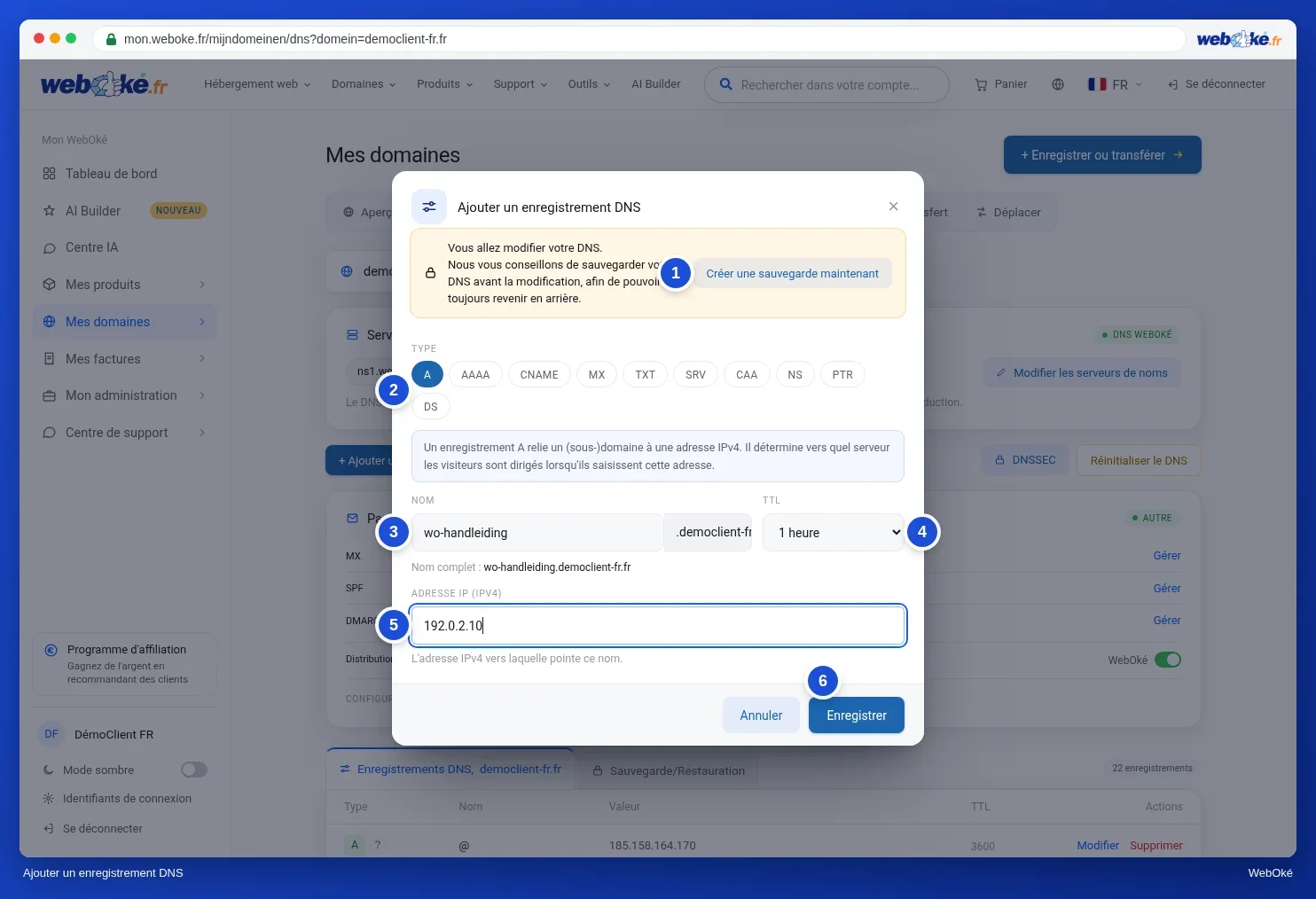
Effectuez d'abord une sauvegarde
Vous allez effectuer des modifications importantes, par exemple rediriger votre site web vers un autre serveur ou modifier des enregistrements e-mail ? Effectuez alors d'abord une sauvegarde de votre DNS. La fenêtre propose pour cela le bouton Effectuer une sauvegarde maintenant et vous le rappelle également. Si quelque chose ne va pas, vous restaurez la sauvegarde et tout refonctionne comme avant. Pour savoir comment cela fonctionne, consultez Créer et restaurer une sauvegarde de votre DNS.
Exemple : un enregistrement CNAME
Un enregistrement CNAME fait pointer un nom vers un autre nom. Les plateformes de boutique en ligne, les services de newsletter et Microsoft 365 le demandent souvent. Supposons que vous souhaitiez faire pointer shop.jouwdomein.nl vers shops.voorbeeldplatform.com.
- Cliquez sur + Ajouter un enregistrement et choisissez le type CNAME.
- Dans le champ Nom, indiquez uniquement shop, donc sans votre nom de domaine.
- Dans le champ Pointe vers, indiquez le nom cible, avec un point à la fin : shops.voorbeeldplatform.com.
- Cliquez sur Enregistrer l'enregistrement.

Type: CNAME Naam: shop Waarde: shops.voorbeeldplatform.com.
Que ne pouvez-vous pas faire avec un CNAME ?
- Pas de CNAME sur le domaine lui-même (@). C'est là que se trouvent aussi vos enregistrements MX et NS. Si un service demande votre domaine principal, utilisez alors un enregistrement A avec l'adresse IP indiquée par le service.
- Pas de CNAME à côté d'un autre enregistrement portant le même nom. S'il existe déjà un enregistrement A pour shop, supprimez-le d'abord.
Plus d'explications : Les enregistrements CNAME et le point final.
Exemple : un enregistrement TXT pour la vérification
Des services comme Google Search Console, Microsoft 365, Google Workspace et Facebook veulent savoir si le domaine vous appartient. Ils vous donnent un code que vous ajoutez sous forme d'enregistrement TXT dans votre DNS.
- Cliquez sur + Ajouter un enregistrement et choisissez le type TXT.
- Le service demande un enregistrement sur le domaine lui-même (ou sur @) ? Indiquez alors @ dans le champ Nom. Le service demande un nom spécifique, comme _github-challenge-jouwbedrijf, indiquez alors uniquement ce nom, sans votre nom de domaine derrière.
- Collez dans le champ valeur le code que vous avez reçu du service. Vous n'avez pas besoin de taper les guillemets.
- Cliquez sur Enregistrer l'enregistrement. Retournez ensuite au service et cliquez sur vérifier.
Type: TXT Naam: @ Waarde: google-site-verification=abc123...
Vous pouvez avoir plusieurs enregistrements TXT côte à côte, même avec le même nom. Seul un enregistrement SPF (qui commence par v=spf1) ne peut exister qu'une seule fois. Plus d'explications : Les enregistrements TXT pour la vérification.
Relier votre domaine ou votre e-mail à un service externe
Vous utilisez une plateforme de boutique en ligne comme Shopify, ou vous envoyez des newsletters via un service comme Mailchimp, MailerLite ou Brevo ? Ce service vous demande alors d'ajouter quelques enregistrements. Reprenez toujours exactement ce que le service indique.
- Site web ou boutique en ligne chez un autre prestataire : généralement un enregistrement A pour votre domaine principal (@) avec l'adresse IP du service, et un enregistrement CNAME pour www ou un sous-domaine comme shop. Voir Ajouter ou modifier un enregistrement A ou AAAA.
- Vérification : un enregistrement TXT avec un code, comme ci-dessus.
- DKIM pour un service de newsletter : généralement des enregistrements CNAME ou TXT avec un nom comme k1._domainkey. Reprenez le nom sans votre nom de domaine derrière, et pour un CNAME, mettez un point à la fin de la valeur. Voir Activer et vérifier DKIM.
- Compléter le SPF : si le service envoie des e-mails au nom de votre domaine, ne créez pas un second enregistrement SPF, mais complétez l'enregistrement existant avec le include: du service. Laissez include:webawere.nl en place, car votre site web et vos formulaires envoient des e-mails via nos serveurs. Voir Configurer et compléter le SPF.
v=spf1 a mx include:webawere.nl include:spf.voorbeelddienst.com ~all
Vérifier que cela fonctionne
Les modifications sont appliquées immédiatement. En raison de la mise en cache DNS (le TTL d'un enregistrement), cela peut prendre jusqu'à une heure avant que tout le monde sur Internet ne voie la modification, dans des cas exceptionnels jusqu'à 24 heures. Une vérification ne réussit pas immédiatement ? Attendez un quart d'heure et réessayez.
Vous voulez vérifier que vos enregistrements sont corrects ? Ouvrez sur la page du domaine dans Mon WebOké la carte Santé du domaine / e-mail et cliquez sur Vérifier à nouveau, ou utilisez l'outil public Santé du domaine. Voir aussi Santé du domaine et de l'e-mail : vérifier et réparer.
Bon à savoir
- Derrière chaque type d'enregistrement dans la liste se trouve un point d'interrogation. Cliquez dessus pour obtenir une explication en termes simples sur ce que fait cet enregistrement.
- Pour MX, SPF, DMARC, CAA et SRV, la fenêtre propose une aide supplémentaire. Voir Assistants DNS : MX, SPF, DMARC, CAA et SRV.
- Vous n'êtes pas sûr de l'enregistrement dont vous avez besoin ? N'hésitez pas à nous contacter via le Centre d'assistance, nous réfléchirons avec vous.
Peut-être intéressant à lire : L'histoire du nom de domaine
Voir aussi dans le guide WebOké : Gérer le DNS : ajouter, modifier et supprimer des enregistrements. Dans le guide DirectAdmin : Ouvrir Gestion DNS et lire les enregistrements.
Explications détaillées avec captures d'écran : Le DNS dans Mon WebOké et chez des nameservers externes comme Cloudflare dans le guide DirectAdmin.