
Votre e-mail ailleurs : Microsoft 365, Google Workspace ou votre propre serveur de messagerie
Souhaitez-vous que les e-mails de votre domaine arrivent chez Microsoft 365, Google Workspace, un autre fournisseur de messagerie ou votre propre serveur de messagerie ? Dans ce cas, vous modifiez les enregistrements MX de votre domaine et vous désactivez la distribution sur notre serveur. Votre site web reste simplement chez WebOké.
La méthode la plus rapide : Configuration rapide dans Mon WebOké
Pour Microsoft 365, Google Workspace, Proton Mail et mailbox.org, vous configurez tous les enregistrements correctement en un seul clic.
- Dans Mon WebOké, allez dans Mes domaines, cliquez sur votre domaine et ouvrez l'onglet DNS.
- Cliquez sur la carte Paramètres e-mail au niveau de Configuration rapide sur votre fournisseur de messagerie.
- Vous voyez quels enregistrements seront placés. Les enregistrements MX et SPF existants sont remplacés et la Distribution sur notre serveur est désactivée pour ce domaine.
- Lisez sous Ce que vous devez encore faire vous-même ce que vous devez encore régler chez le fournisseur, comme vérifier votre domaine et activer DKIM.
- Cliquez sur Configurer les enregistrements.

Vous retrouvez les mêmes boutons dans la carte Domaine / Santé e-mail sur la page du domaine.
Configuration manuelle dans DirectAdmin
Vous préférez utiliser DirectAdmin, ou vous utilisez un fournisseur qui ne figure pas dans Configuration rapide ? Dans ce cas, suivez toutes les étapes ci-dessous, sinon vous risquez de manquer des e-mails.
- Vérifiez votre domaine chez le fournisseur. Microsoft et Google demandent un enregistrement TXT avec un code. Ajoutez-le dans Gestion DNS et cliquez sur vérifier chez le fournisseur.
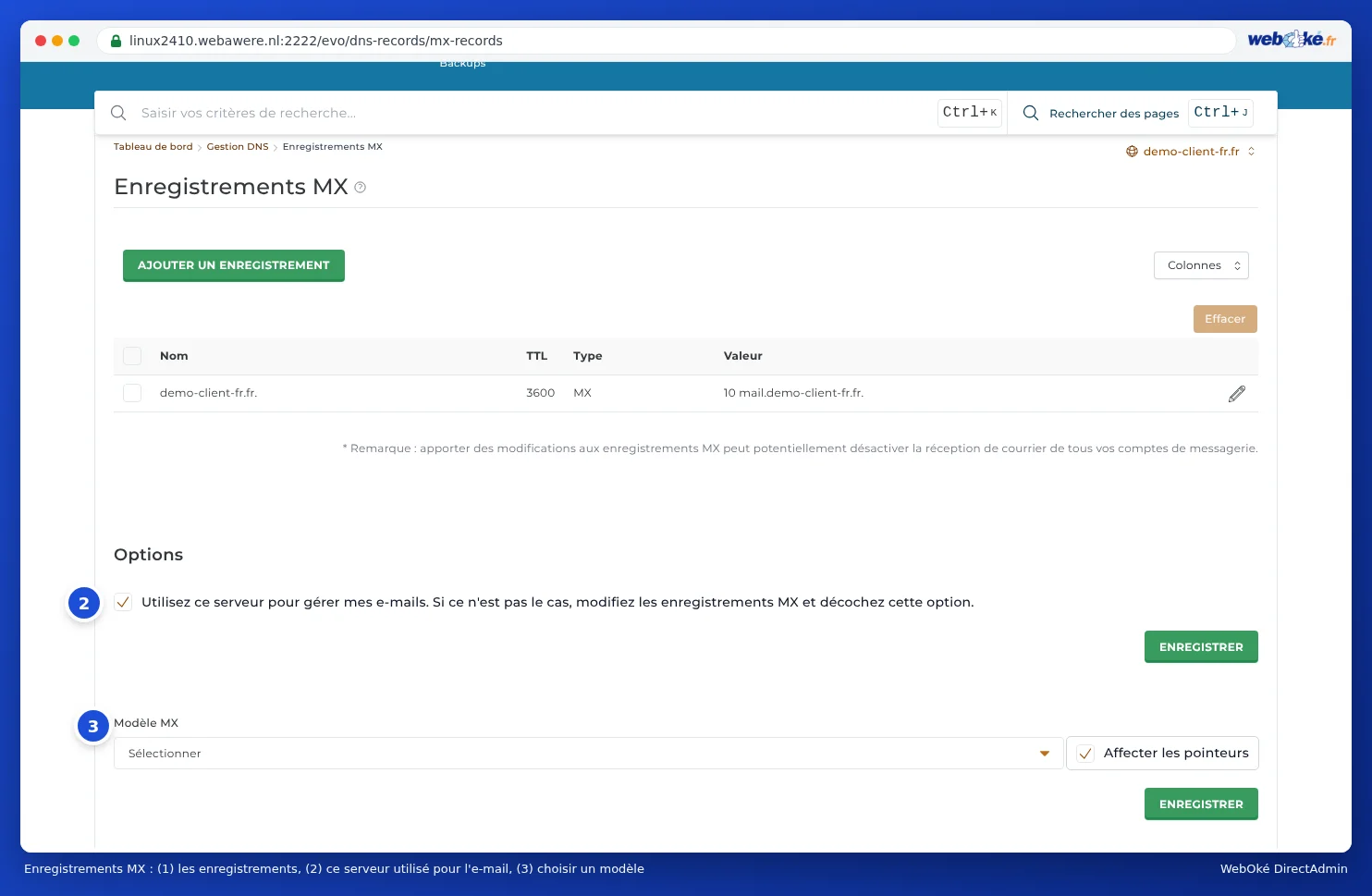
- Configurez correctement les enregistrements MX. Allez dans Gestion Email › Enregistrements MX. Choisissez Microsoft 365, Google Workspace ou Zoho Mail dans Modèle MX et cliquez sur ENREGISTRER sous le modèle. Pour Microsoft 365, chaque domaine a sa propre adresse, comme
jouwdomein-nl.mail.protection.outlook.com. Vérifiez cela et modifiez-le si nécessaire avec le crayon. - Décochez la case. Sur la même page, sous Options, décochez la case Utiliser ce serveur pour traiter mes e-mails et cliquez sur ENREGISTRER. Si elle reste cochée, les e-mails provenant de votre propre site web (comme votre formulaire de contact) et d'autres sites sur le même serveur n'arriveront jamais chez votre nouveau fournisseur. L'expéditeur reçoit alors parfois en retour
550 Unknown user. - Complétez votre enregistrement SPF. Laissez
include:webawere.nlen place, car votre site web envoie des e-mails via nos serveurs. Pour Microsoft 365, cela donne par exemplev=spf1 a mx include:webawere.nl include:spf.protection.outlook.com ~all. Pour Google, vous utilisezinclude:_spf.google.com. Lisez Ajouter ou modifier un enregistrement SPF dans DirectAdmin. - Activez DKIM chez le fournisseur et ajoutez les enregistrements que vous y recevez. Pour Microsoft 365, il s'agit de deux enregistrements CNAME (
selector1._domainkeyetselector2._domainkey). Ajoutez les deux : Microsoft alterne entre les deux clés. Reprenez la valeur exactement telle qu'elle apparaît dans le centre d'administration de Microsoft. Pour les domaines ajoutés depuis 2025, elle se termine pardkim.mail.microsoft, par exempleselector1-jouwdomein-nl._domainkey.jouwbedrijf.n-v1.dkim.mail.microsoft., pour les plus anciens paronmicrosoft.com. Les deux sont corrects : ne mettez pas de.comaprès, mais bien un point à la fin. Chez Google, il s'agit d'un enregistrement TXT (google._domainkey). Pour Microsoft 365, vous créez aussi un enregistrement CNAMEautodiscoverversautodiscover.outlook.com.(avec le point), afin qu'Outlook trouve automatiquement les bons paramètres.
Priorité des enregistrements MX
La priorité est un nombre placé devant le serveur de messagerie. Plus ce nombre est bas, plus ce serveur est sollicité en premier. Vous le saisissez vous-même, donc n'importe quel nombre convient, y compris 0, 1 ou 5.
- Si votre fournisseur indique un seul serveur de messagerie, utilisez le nombre du fournisseur ou 10. Google indique par exemple un seul enregistrement :
smtp.google.com.avec la priorité 1. - Si votre fournisseur indique plusieurs serveurs, reprenez les nombres exactement.
- Supprimez les anciens enregistrements MX qui pointent vers WebOké. Sinon, une partie de vos e-mails continuera d'arriver chez nous.
Votre propre serveur de messagerie
Vous gérez vous-même un serveur de messagerie, par exemple au bureau ? Configurez alors le DNS comme suit :
- Créez dans Gestion DNS un enregistrement A
mailqui pointe vers l'adresse IP fixe de votre serveur de messagerie. Si vous n'avez pas d'adresse IP fixe mais un nom DNS dynamique, créez alors un enregistrement CNAMEmailvers ce nom, avec un point à la fin. - Dans Enregistrements MX, faites pointer le MX vers
mail.jouwdomein.nl.et supprimez les enregistrements MX vers WebOké. - Décochez la case Utiliser ce serveur pour traiter mes e-mails, ou réglez dans Mon WebOké le commutateur Distribution sur Externe.
- Ajoutez votre serveur de messagerie à votre enregistrement SPF, par exemple
v=spf1 a mx include:webawere.nl ~all.
Retour à WebOké Mail
Dans Mon WebOké, cliquez sur WebOké Mail au niveau de Configuration rapide. Dans DirectAdmin, choisissez Standard local dans Modèle MX, cochez à nouveau la case Utiliser ce serveur pour traiter mes e-mails et retirez l'include de l'ancien fournisseur de votre enregistrement SPF.
Vos boîtes e-mail chez WebOké continuent d'exister si vos e-mails arrivent ailleurs, mais aucun nouvel e-mail n'y entre plus. Les modifications DNS nécessitent un peu de temps : en général, tout fonctionne en moins d'une heure, parfois cela prend quelques heures. Voir Combien de temps dure une modification de nameserver ou de DNS ? Votre DNS est hébergé chez un autre prestataire ? Lisez alors Configurer DKIM lorsque le DNS est hébergé chez un autre prestataire.
Voir aussi dans les guides : Configurer rapidement les e-mails dans le DNS, Enregistrements MX : où arrivent vos e-mails ? et Enregistrements CNAME et le point final.
Explication détaillée avec captures d'écran : E-mail chez Microsoft 365 ou Google Workspace, site web chez WebOké dans le guide DirectAdmin.