
Din e-post någon annanstans: Microsoft 365, Google Workspace eller en egen mailserver
Vill du att e-posten för din domän ska komma in till Microsoft 365, Google Workspace, en annan e-postleverantör eller din egen e-postserver? Då ändrar du domänens MX-poster och stänger av leveransen på vår server. Din webbplats stannar kvar hos WebOké.
Det snabbaste sättet: Snabbinställning i Mitt WebOké
För Microsoft 365, Google Workspace, Proton Mail och mailbox.org ställer du in alla poster med ett enda klick.
- Gå i Mitt WebOké till Mina domäner, klicka på din domän och öppna fliken DNS.
- Klicka på kortet E-postinställningar vid Snabbinställning på din e-postleverantör.
- Du ser vilka poster som läggs in. Befintliga MX och SPF-poster ersätts och Leverans på vår server stängs av för den här domänen.
- Läs under Det här gör du själv efteråt vad du fortfarande behöver ordna hos leverantören, till exempel att verifiera din domän där och aktivera DKIM.
- Klicka på Ställ in poster.
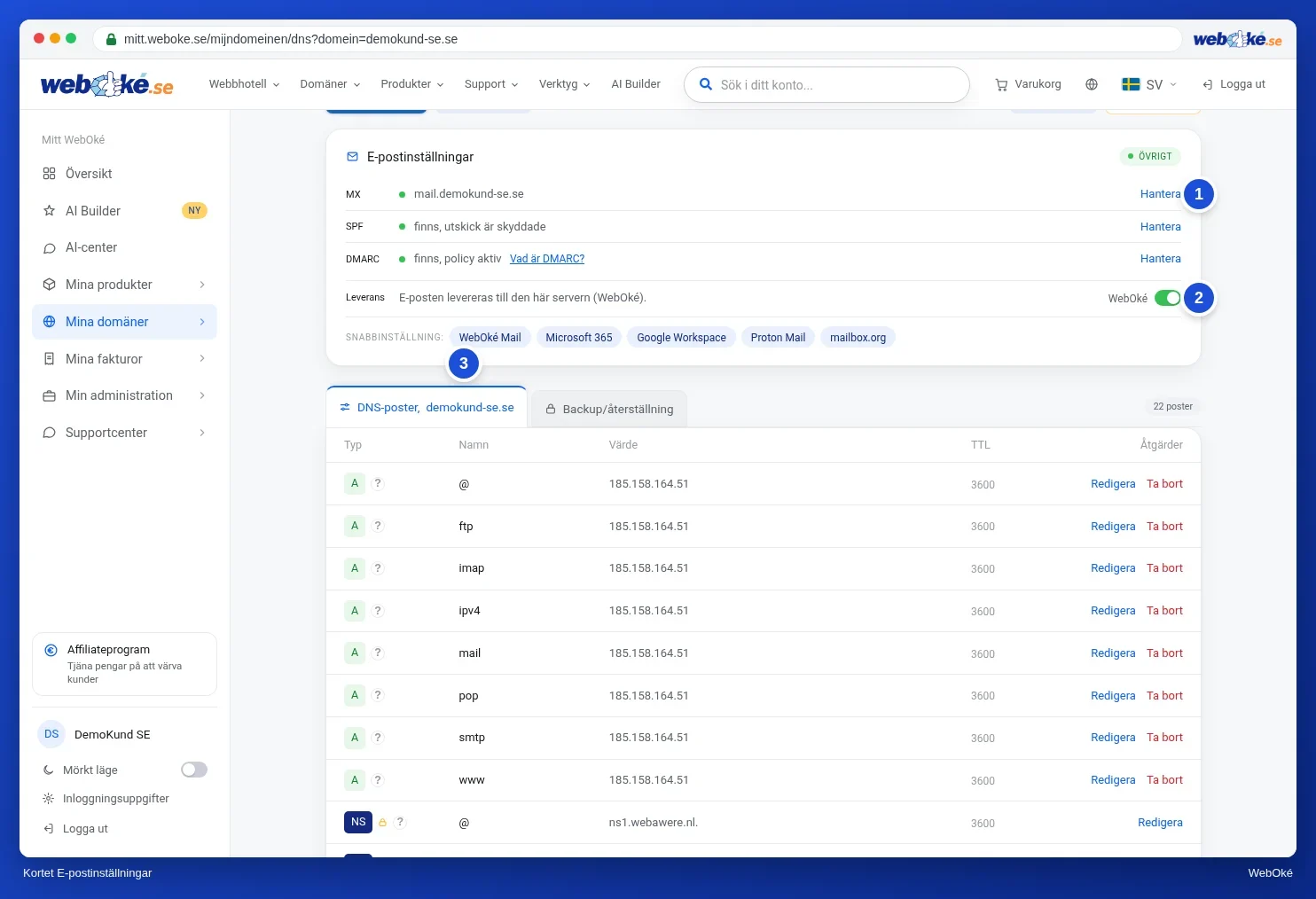
Samma knappar hittar du även i kortet Domän / E-posthälsa på domänsidan.
Ställa in själv i DirectAdmin
Föredrar du DirectAdmin, eller använder du en leverantör som inte finns under Snabbinställning? Gör då alla steg nedan, annars missar du e-post.
- Verifiera din domän hos leverantören. Microsoft och Google ber om en TXT-post med en kod. Lägg in den i DNS-hantering och klicka på verifiera hos leverantören.
- Ställ in MX-posterna rätt. Gå till E-posthantering › MX-poster. Välj under MX-mall Microsoft 365, Google Workspace eller Zoho Mail och klicka på SPARA under mallen. Hos Microsoft 365 har varje domän en egen adress, till exempel
jouwdomein-nl.mail.protection.outlook.com. Kontrollera detta och ändra vid behov med pennan. - Ta bort bocken. Ta på samma sida under Alternativ bort bocken vid Använd den här servern för att hantera mina e-postmeddelanden och klicka på SPARA. Är den kvar kommer e-post från din egen webbplats (till exempel ditt kontaktformulär) och från andra webbplatser på samma server aldrig fram till din nya leverantör. Ibland får avsändaren då
550 Unknown usertillbaka. - Komplettera din SPF-post. Låt
include:webawere.nlstå kvar, eftersom din webbplats skickar e-post via våra servrar. För Microsoft 365 blir det till exempelv=spf1 a mx include:webawere.nl include:spf.protection.outlook.com ~all. För Google använder duinclude:_spf.google.com. Läs Lägga till eller ändra SPF-post i DirectAdmin. - Aktivera DKIM hos leverantören och lägg till de poster du får där. Hos Microsoft 365 är det två CNAME-poster (
selector1._domainkeyochselector2._domainkey), hos Google en TXT-post (google._domainkey). För Microsoft 365 skapar du även en CNAME-postautodiscovertillautodiscover.outlook.com.(med punkten), så att Outlook automatiskt hittar rätt inställningar.
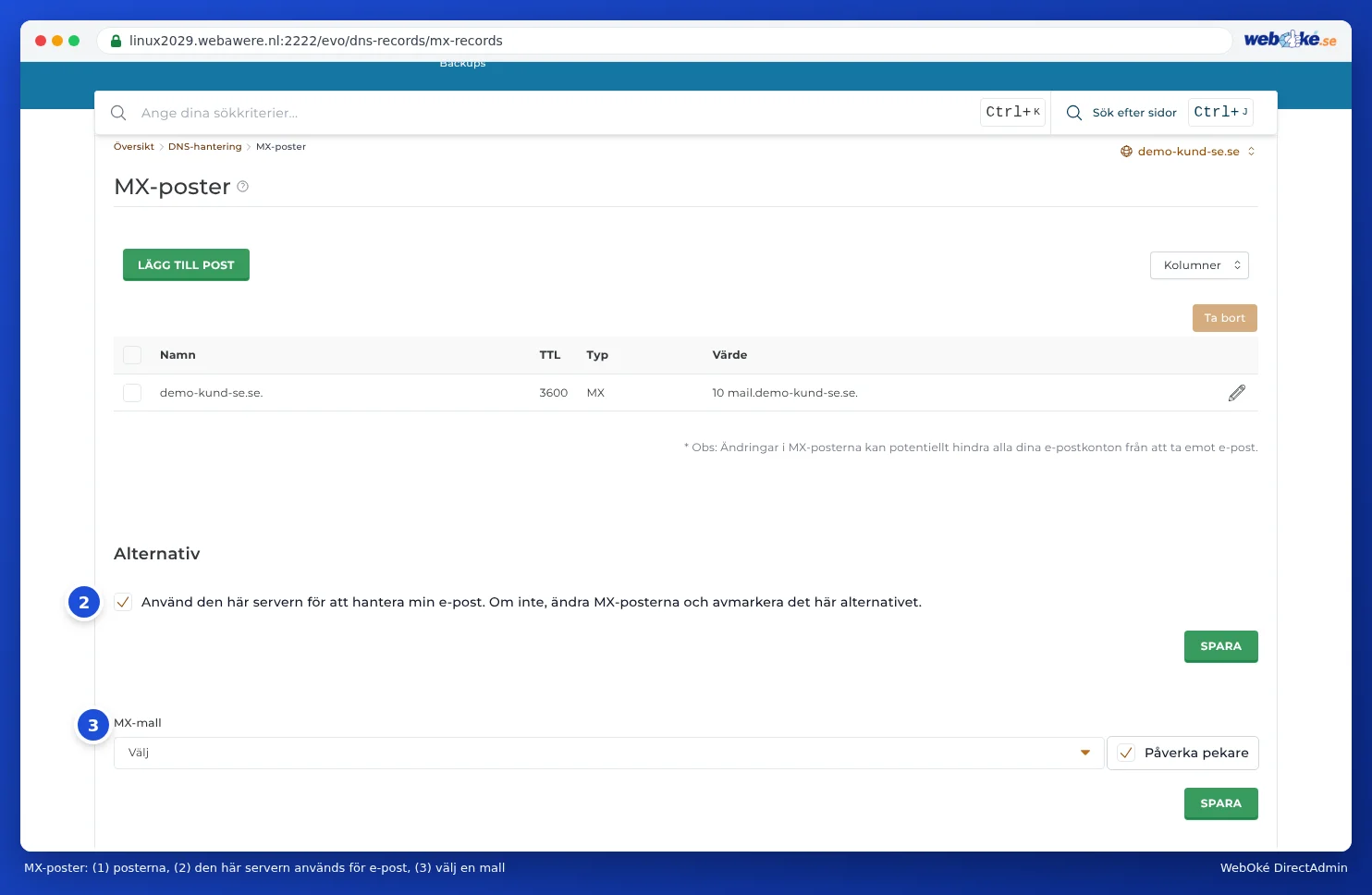
Prioritet för MX-poster
Prioriteten är ett nummer framför e-postservern. Ju lägre numret är, desto tidigare är den servern i tur. Du skriver in det själv, så alla nummer fungerar, även 0, 1 eller 5.
- Anger din leverantör en enda e-postserver, använd då leverantörens nummer eller 10. Google anger till exempel en post:
smtp.google.com.med prioritet 1. - Anger din leverantör flera servrar, ta då över numren exakt.
- Ta bort de gamla MX-posterna som pekar till WebOké. Annars kommer en del av din e-post fortfarande fram till oss.
Din egen e-postserver
Driver du en egen e-postserver, till exempel på kontoret? Då ställer du in DNS så här:
- Skapa i DNS-hantering en A-post
mailsom pekar till e-postserverns fasta IP-adress. Har du ingen fast IP-adress men ett dynamiskt DNS-namn, skapa då en CNAME-postmailtill det namnet, med en punkt på slutet. - Låt under MX-poster MX peka till
mail.jouwdomein.nl.och ta bort MX-posterna till WebOké. - Ta bort bocken vid Använd den här servern för att hantera mina e-postmeddelanden, eller ställ i Mitt WebOké reglaget Leverans på Extern.
- Lägg till din e-postserver i din SPF-post, till exempel
v=spf1 a mx include:webawere.nl ~all.
Tillbaka till WebOké Mail
Klicka i Mitt WebOké vid Snabbinställning på WebOké Mail. I DirectAdmin väljer du under MX-mall Lokal standard, aktiverar du bocken Använd den här servern för att hantera mina e-postmeddelanden igen och tar du bort den gamla leverantörens include ur din SPF-post.
Dina mejllådor hos WebOké finns kvar om din e-post kommer in någon annanstans, men ingen ny e-post kommer längre in. DNS-ändringar tar lite tid: oftast fungerar allt inom en timme, ibland tar det några timmar. Se Hur lång tid tar en nameserver- eller DNS-ändring? Ligger din DNS hos en annan part? Läs då Ställa in DKIM när DNS ligger hos en annan part.
Se även i manualerna: Snabbinställning av e-post i DNS, MX-poster: var kommer din e-post in? och CNAME-poster och punkten på slutet.
Utförlig förklaring med skärmbilder: E-post hos Microsoft 365 eller Google Workspace, webbplats hos WebOké i DirectAdmin-manualen.